かきあと書く過程ごと、提出する。
学生向けガイドかきあとの使い方(学生向け)
配られたリンクを開いて、
画面上で書いて出すだけです。
かきあとは、ブラウザで書いて提出するシステムです。書いた内容は自動で保存され、書き直しの跡も含めて、書く過程が記録されます。
登録は、配られたリンクから。トップページの「教師として始める」からは登録しないでください。先生用のアカウントになってしまいます。
01配られたリンクを開いて、ログインする
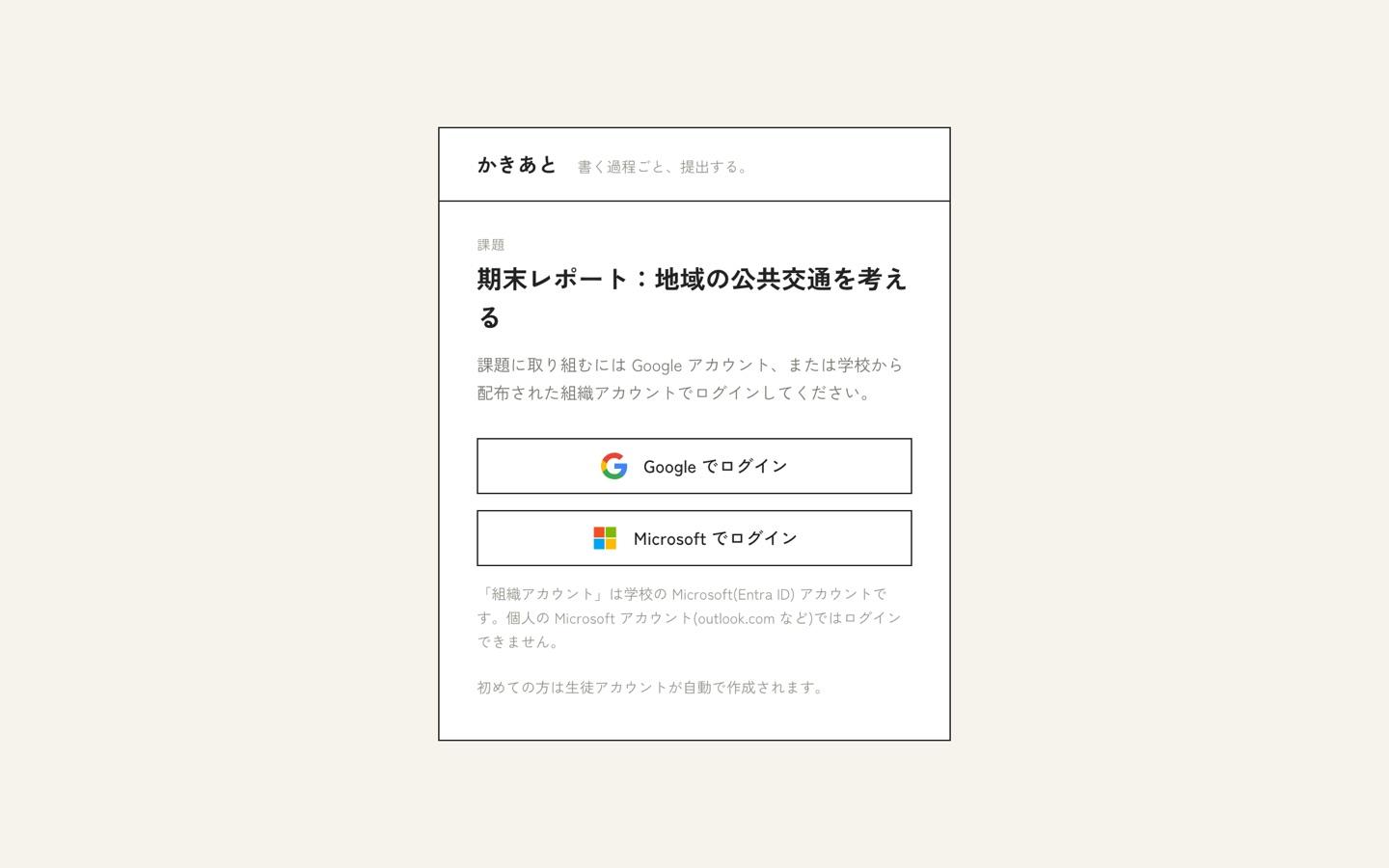
先生から配られたリンク(edu.kaki.ink/a/…)を開き、Google アカウントか、Microsoft アカウントでログインします。事前の登録はいりません。
個人の Microsoft アカウント(outlook.com など)ではログインできません。
02課題に参加して、画面上で書く
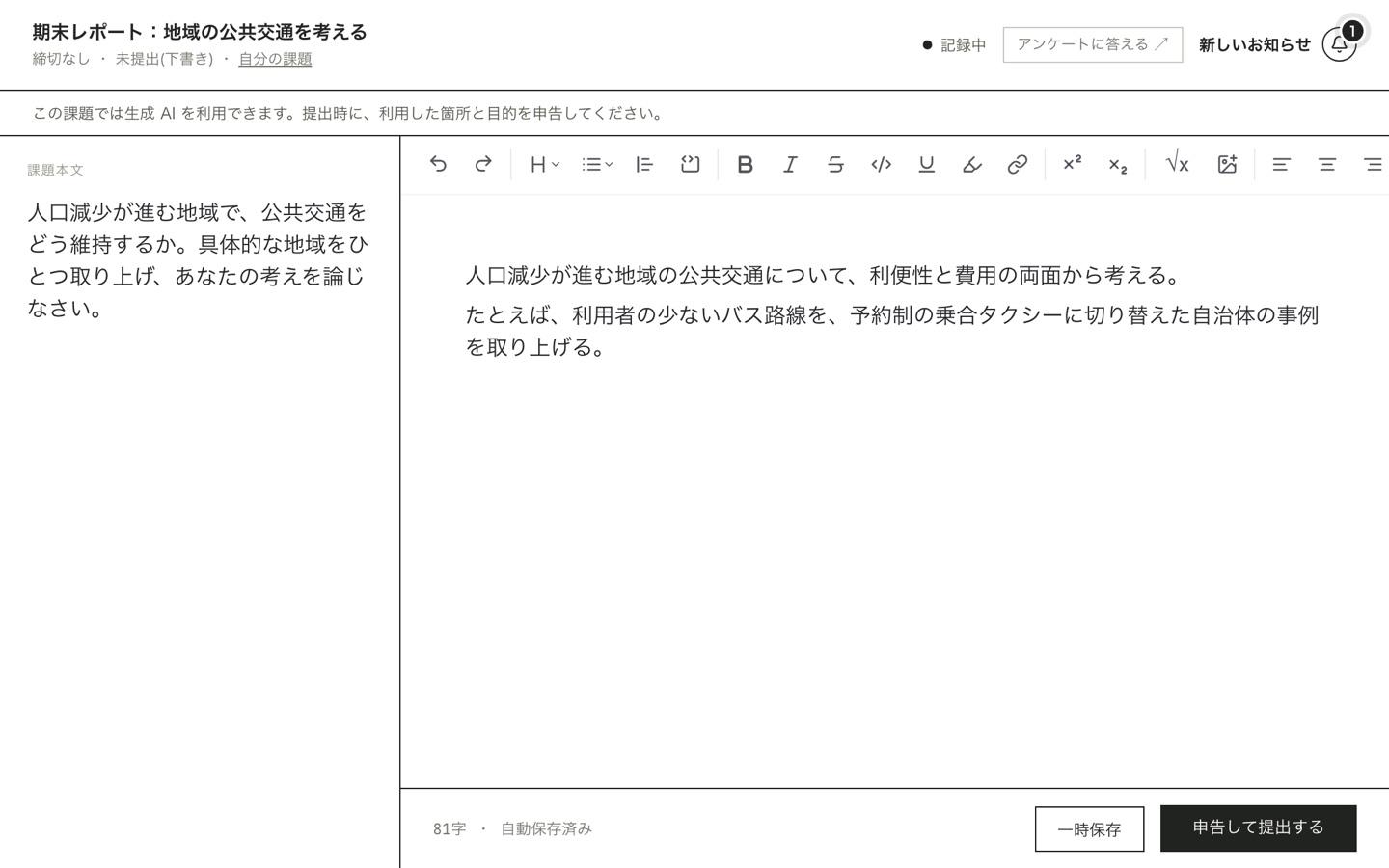
「課題に参加する」を押すと、左に課題の本文、右に解答欄が並びます。書いた内容は自動で保存されます。
途中で閉じても、同じリンクか「自分の課題」から続きを書けます。
03提出する
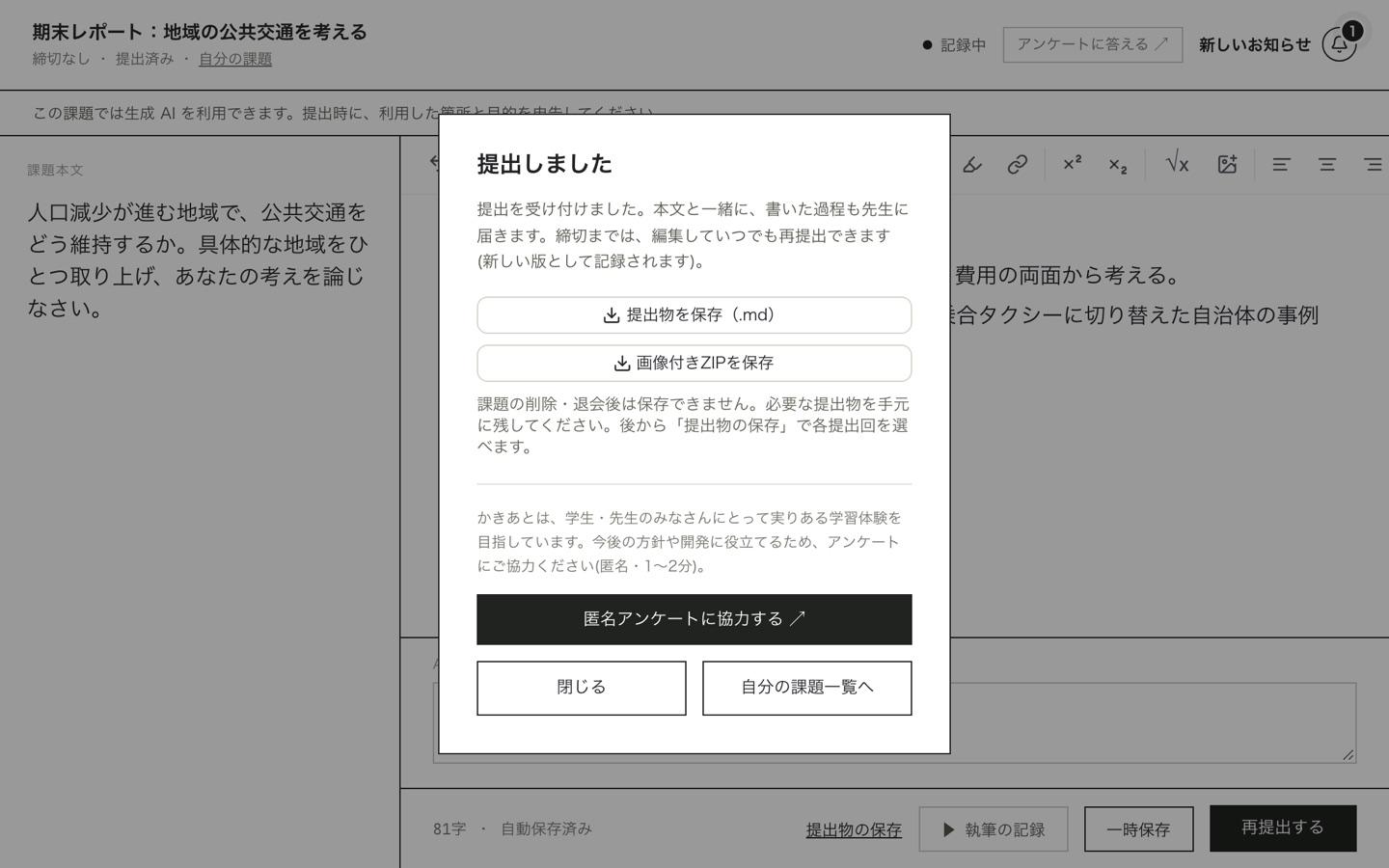
書き終えたら「提出する」を押します。締切までは、書き直して何度でも出し直せます。
出し直すたびに新しい版として記録されます。提出物は手元にも保存できます。
提出できたかは、自分の課題で確かめられます。「提出済み」と表示されていれば、先生に届いています。
課題ごとのルール
課題ごとに先生が決めていて、書く画面の上と、配布リンクの画面に表示されます。
- 生成 AI: 禁止
- 生成 AI は使えません。
- 生成 AI: 補助のみ可
- 構成の相談・校正・翻訳などの補助にだけ使えます。文章そのものを書かせるのは不可です。
- 生成 AI: 申告して利用可
- 使えます。使った場合は、提出するときに、使った箇所と目的を書きます。
- 貼り付け
- 使えない課題では、画面上で直接書きます。使える課題でも、貼り付けたことは記録されます。
先生に見えるもの
- 表示名と、学籍番号(登録している場合)
- 提出した文章
- 書いた過程(書いた順番、消したり書き直したりした跡、貼り付け)
書く過程は、先生が書いた順に再生して読めます。かきあとの画面の外で書いたものを持ち込むより、画面上で書いた方が、考えた跡がそのまま伝わります。
困ったとき
- ログインできない
- 個人の Microsoft アカウント(outlook.com・hotmail.com など)では入れません。Google アカウントか、所属先から配られた Microsoft アカウントでログインしてください。
- トップページの「教師として始める」から登録してしまった
- 先生から配られたリンクを開き直してください。そこから課題に参加すれば、そのまま書いて提出できます。
- 書いたものが消えた気がする
- 書いた内容は自動で保存されています。同じリンクか「自分の課題」から開き直してください。それでも戻らないときは、担当の先生に連絡してください。
- 締切を過ぎてしまった
- 締切を過ぎると、書くことも提出することもできなくなります。遅れた場合の扱いは、担当の先生に相談してください。
- 先生から「要再提出」と言われた
- 「自分の課題」で、その課題に「要再提出」と表示されます。開いて書き直し、もう一度「提出する」を押してください。
課題の内容や締切については、担当の先生に聞いてください。かきあとの不具合はお問い合わせからどうぞ。