はじめての課題ガイド
まず5分、
学生の解答を読むところまで。
学生がいなくても大丈夫です。自分が学生役になって提出し、書いた過程を再生するところまで試してから、授業で配れます。
先生の操作と学生の画面の対応は、1枚の図にまとめています。
01課題を作る(下書きのまま)
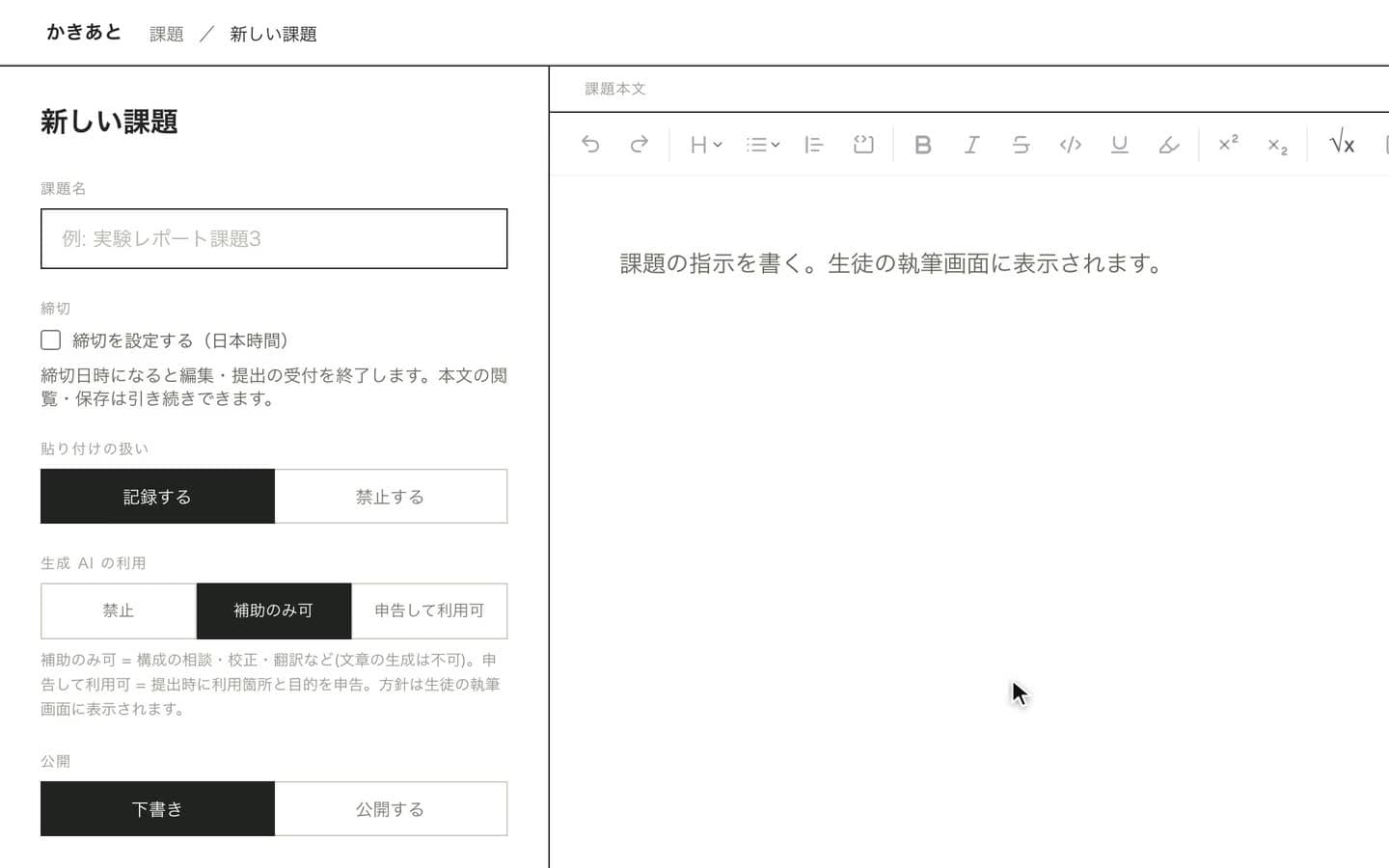
- 教師ホームの「+ 新しい課題」を押す
- 課題名と課題本文を入れる(「この授業で学びたいこと」など、短いもので十分です)
- 生成 AI の利用を「禁止」「補助のみ可」「申告して利用可」から選ぶ
- 公開は「下書き」のまま「作成する」
下書きのあいだは、学生には見えません。
02学生になって、書いて提出する
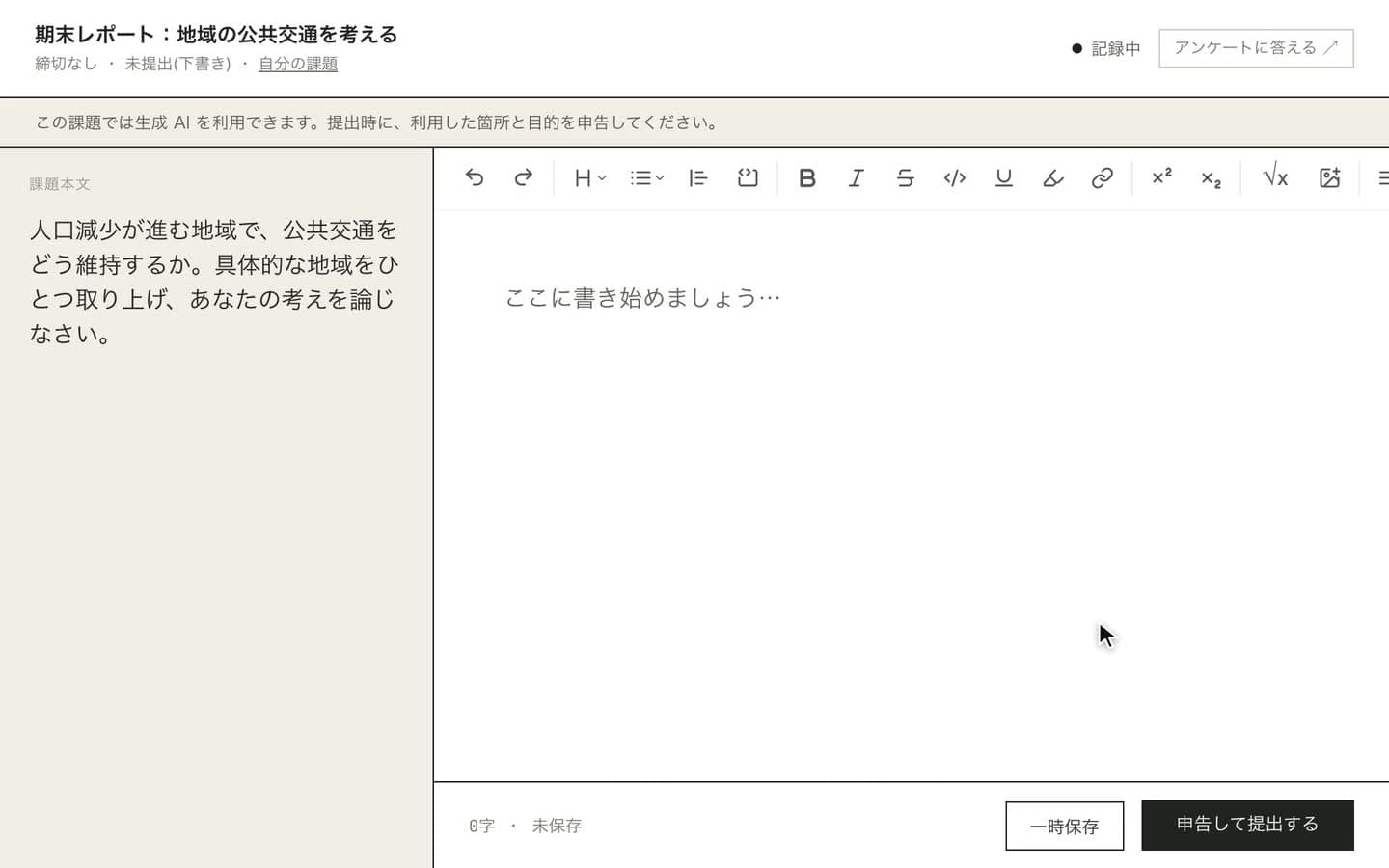
- 作成後に出てくる「生徒として試す」を押す
- 学生と同じ執筆画面が開くので、数行書いてみる
- 途中で一度消して書き直すと、次の再生で違いがよく分かります
- 「提出する」を押す
AI の方針は、執筆画面の上に学生向けの文で表示されます。
03解答一覧で、自分の解答を再生する
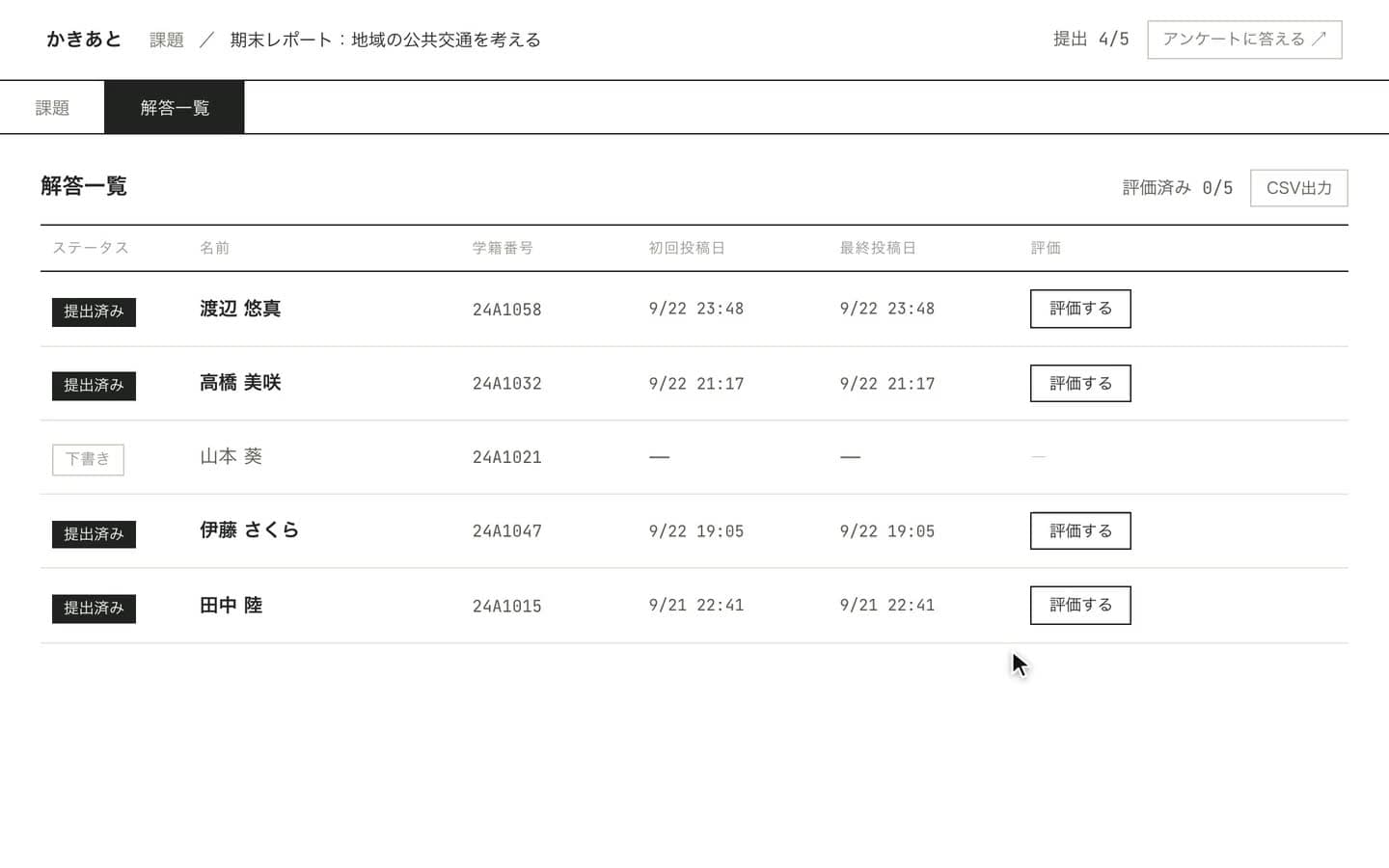
- 画面上部の「課題の編集に戻る」を押すと、「解答一覧」が開く
- 「作成者」の印が付いた行が、いま提出した自分の解答
- 開いて「本文・再生」の再生ボタンを押すと、書いた順に、消した跡や書き直しまでたどれる
学生の提出も、同じ画面で読めます。評価欄はメモ用で、学生には表示されません。
04公開して、配布リンクを配る
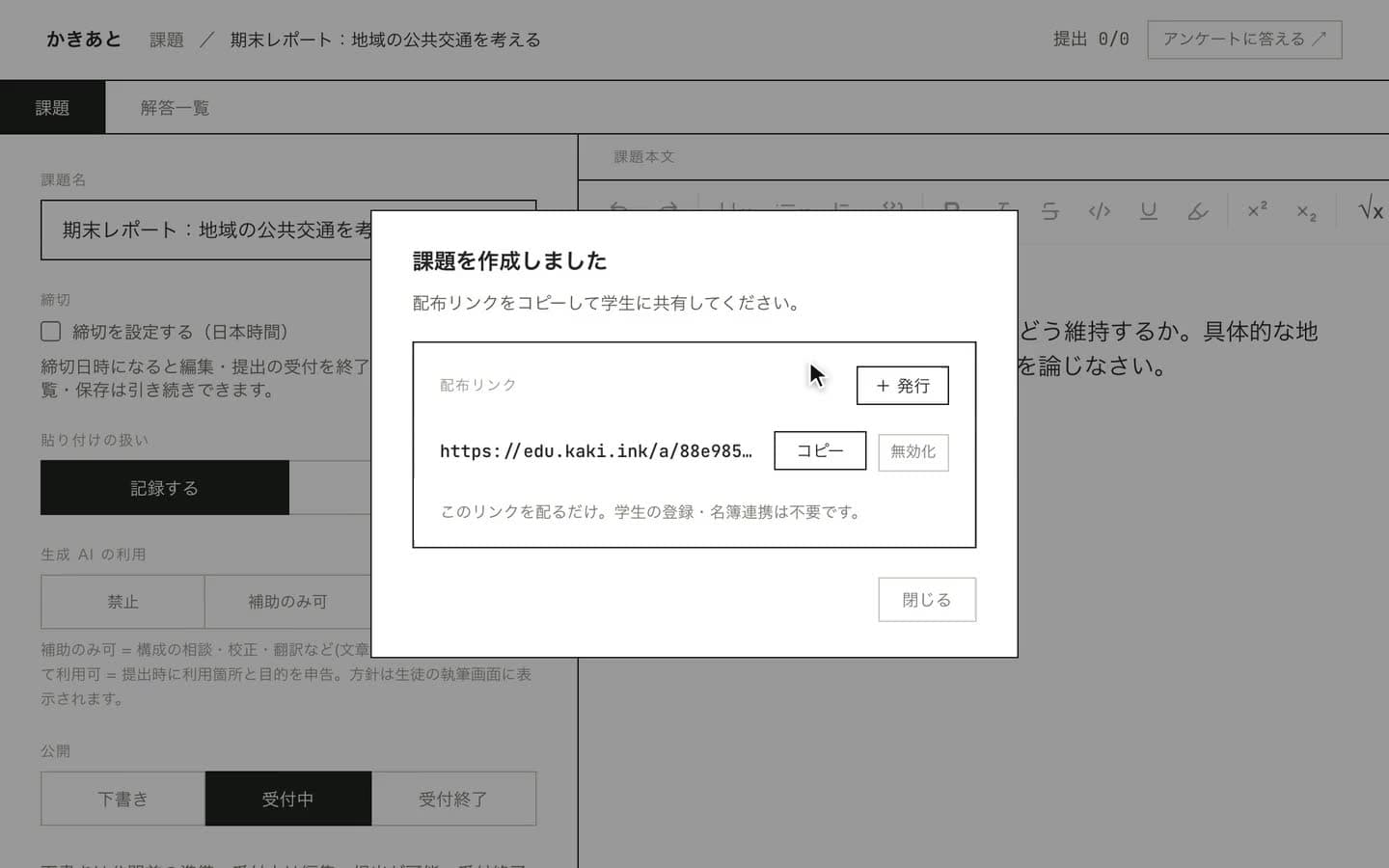
- 課題の設定で公開を「受付中」にして「保存する」
- 表示された配布リンクの「コピー」を押す
- LMS・Teams・Google Classroom などに貼るだけ。名簿の登録は要りません
配布リンクの下の「学生への案内」で、締切やルールが入った案内文をコピーできます(下は例)。
配ったあと、学生にはこう見えます
学生が書いているあいだ、先生の操作はありません。学生向けの手順と困ったときの対処は、学生向けの使い方にまとめています。
01リンクを開いてログインする
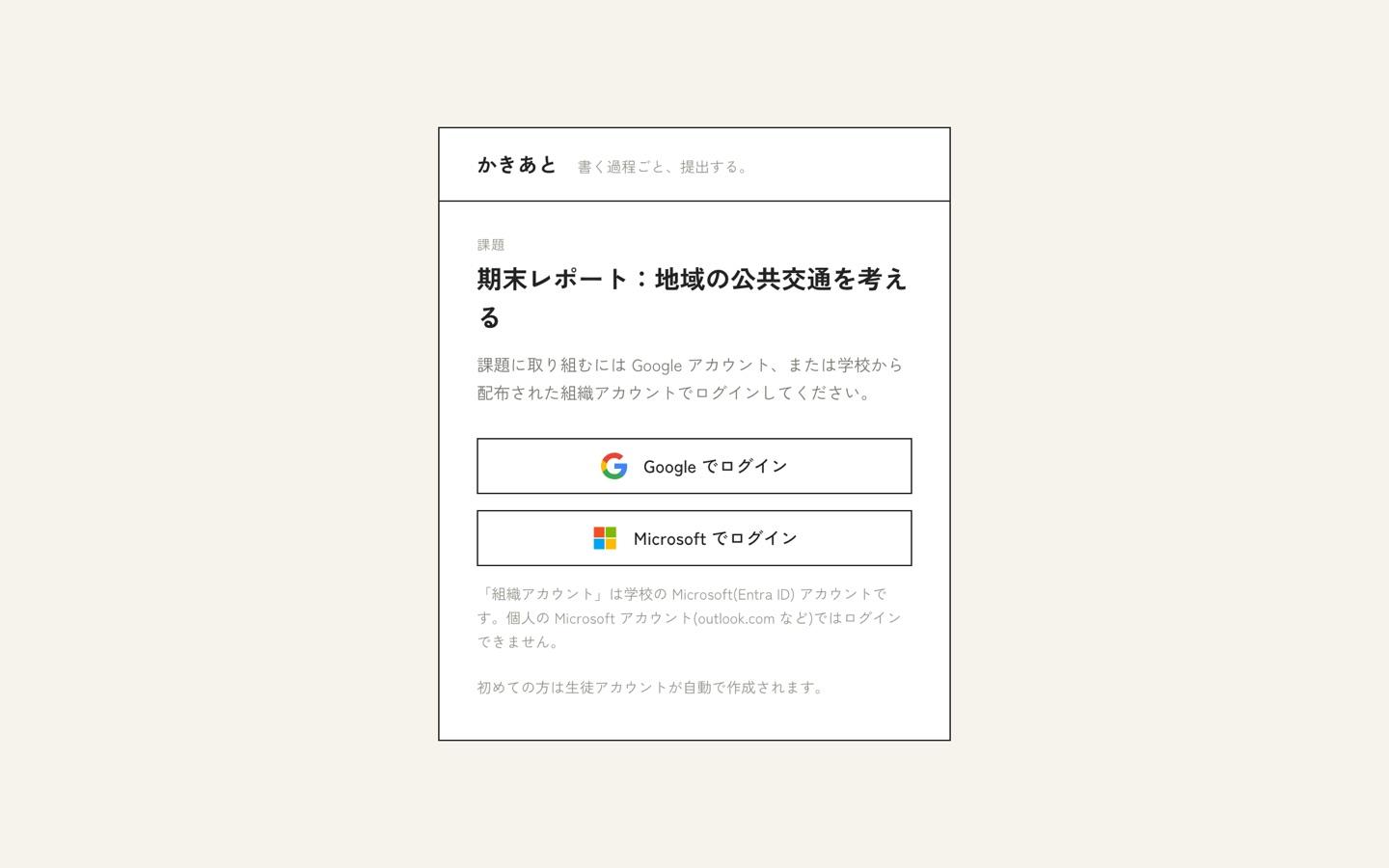
Google アカウントか学校の Microsoft アカウントでログインし、「課題に参加する」を押します。事前の登録はいりません。
個人の Microsoft アカウント(outlook.com など)ではログインできません。
02課題を見ながら、ブラウザで書く
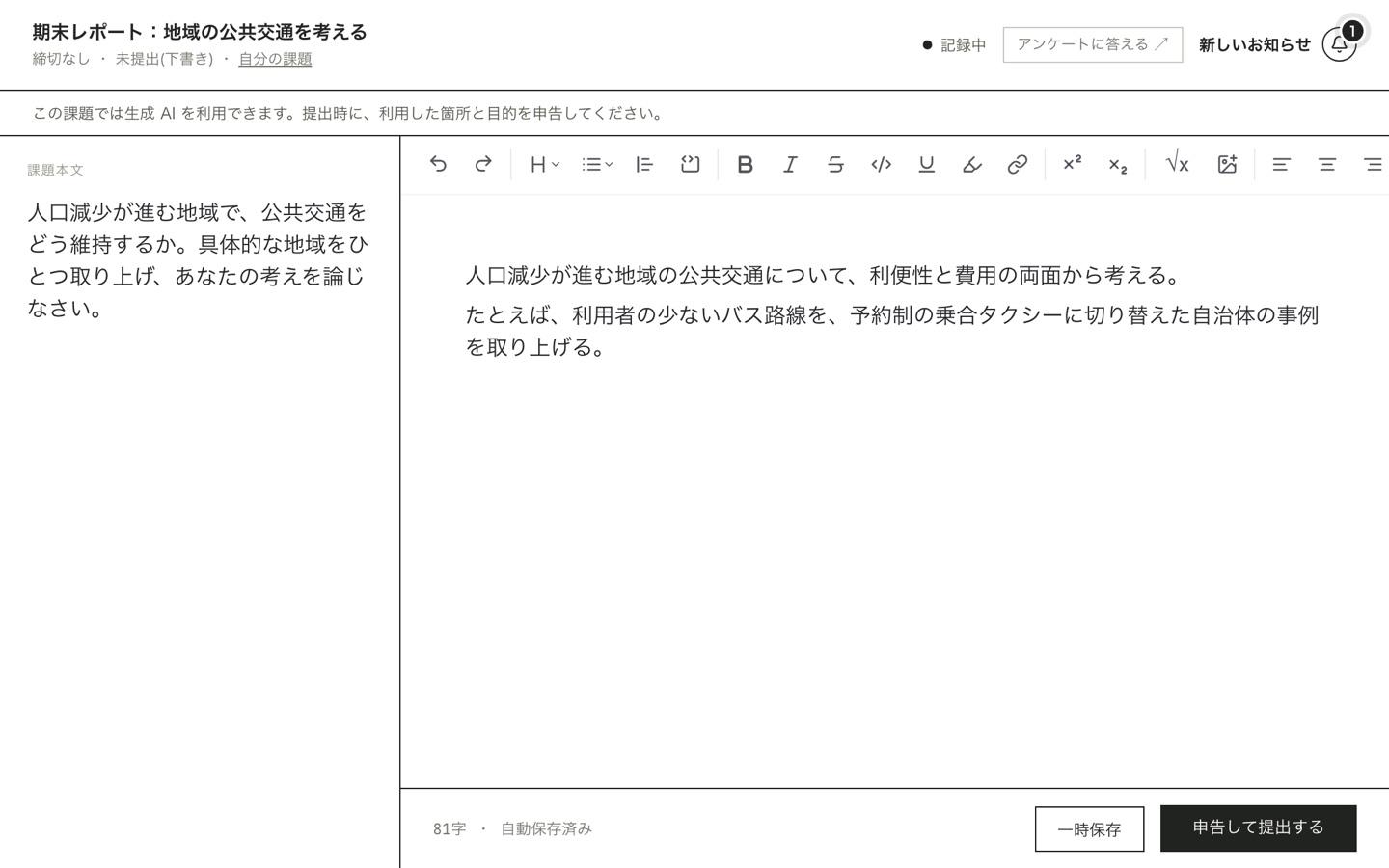
左に課題本文、右に解答欄が並びます。書いた内容は自動で保存されます。
上に AI の方針と「記録中」の表示が出るので、書く過程が残ることは学生にも見えています。
03提出する
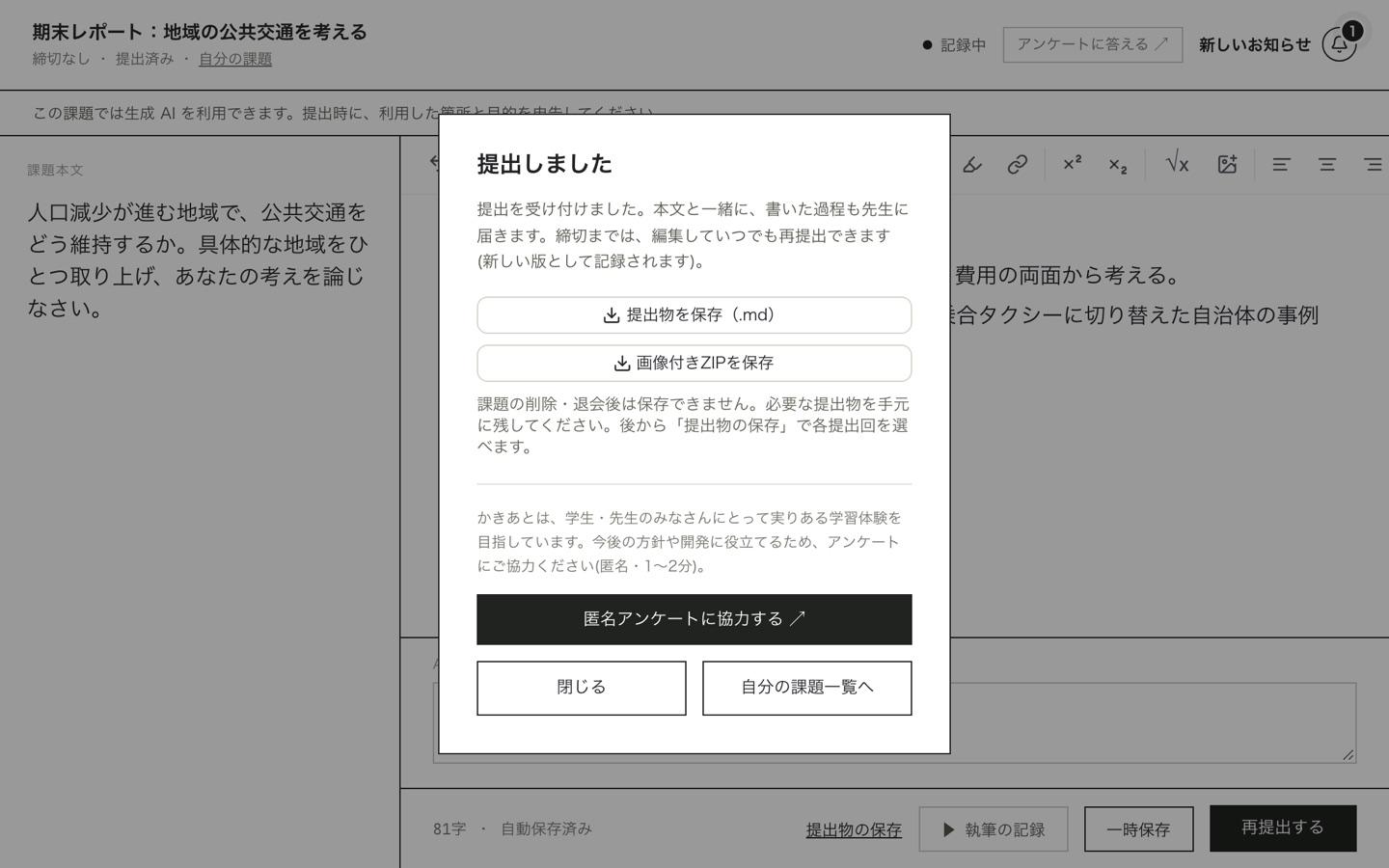
本文と一緒に、書いた過程も先生に届くことが表示されます。提出物は手元に保存できます。
締切までは編集して再提出でき、新しい版として記録されます。
学生への案内文(例)
今回の課題「(課題名)」は、「かきあと」で書いて提出してください。 かきあとはブラウザで書く提出システムで、書いた内容は自動で保存されます。 ■ 提出先 (配布リンク) Google アカウントか、Microsoft アカウントでログインできます。 ■ 締切 ○月○日(○) ○時 まで。締切までは、何度でも書き直して出し直せます。 ■ この課題で気をつけること ・生成 AI は、構成の相談・校正・翻訳などの補助にだけ使えます。文章そのものを書かせるのはやめてください。 ・貼り付けはできますが、貼り付けたことも記録されます。 ・書き直しの跡も含めて、書く過程が記録されます。 はじめて使う人は、先に使い方を見ておいてください。 https://edu.kaki.ink/guide/student
はじめるときのコツ
- 最初は短い課題で
- 400字ほどの「授業で学びたいこと」などで一度回すと、学生も教員も操作に慣れます。
- 学生は Google か Microsoft で
- 学生はリンクを開き、Google アカウントか学校の Microsoft アカウントでログインして「課題に参加する」を押すと書き始められます。
- 過程は気になる所だけ
- 全員分を見る必要はありません。気になった提出だけ、気になる箇所から再生できます。